


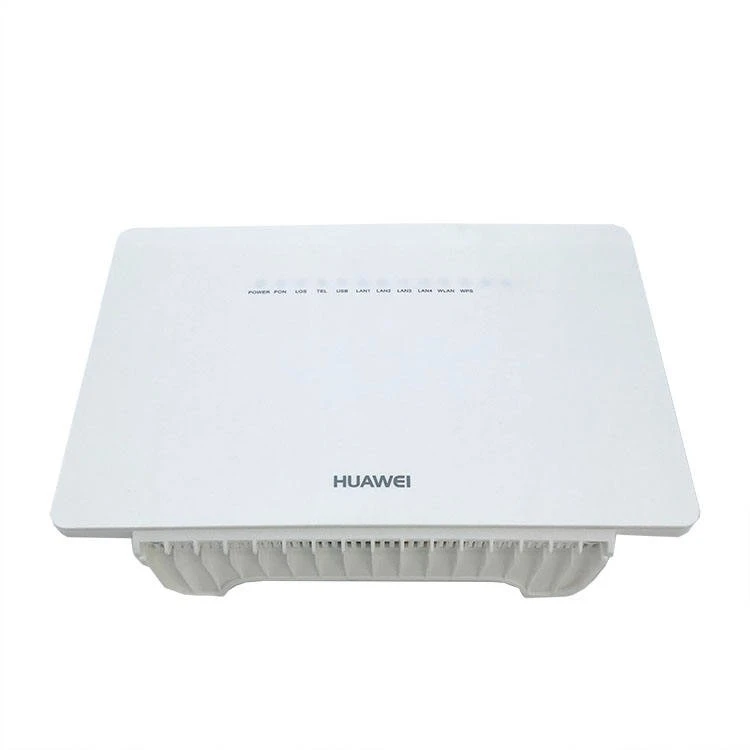


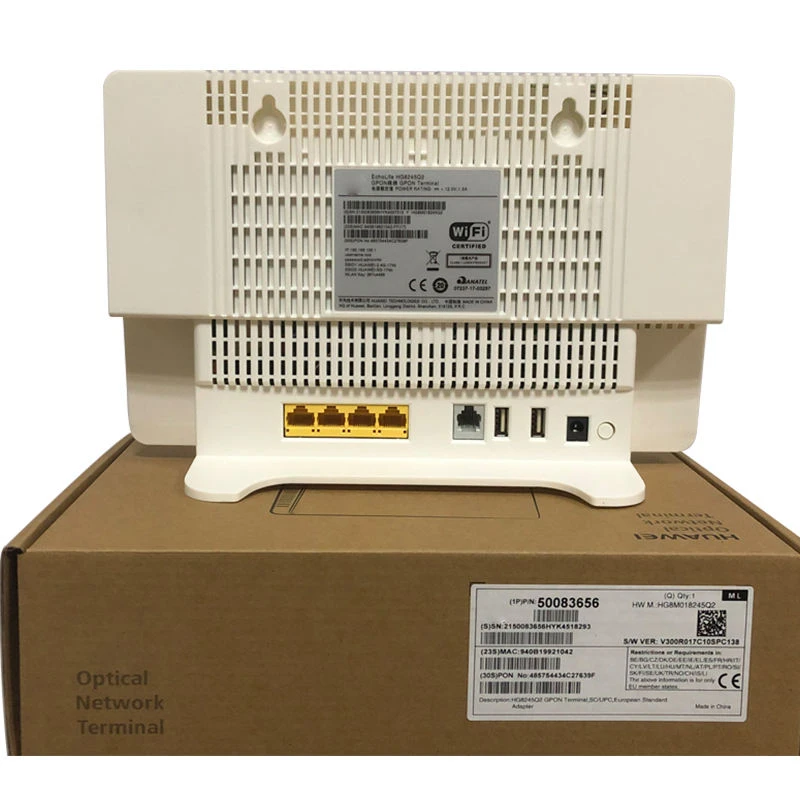
GPON ONT HG8245Q2 Onu Fiber seade
GPON ONT, 4*GE+1*POTS+1*USB, 2,4G/5G WiFi-ga
ENG püsivara, ENG liides, CE-märgis
Toetage 802.11ac
Toetage IPv4 ja IPv6
Pistiku tüüp SC/UPC
Saab konfigureerida OLT või veebi või NMS abil
OMCI toetab Huawei OLT
Toetatud marsruutimise funktsioon
GPON ONT HG8245Q2 on tipptasemel-GPON ONT, toetab 802.11ac kaheribalist 2,4G/5G WIFI-d, 4*GE+1*POTS+1*USB-liidesega.
Spetsifikatsioon
| Töökeskkond | Töötemperatuur: 0ºC kuni 40ºC |
| Keskkonna niiskus: 5% kuni 95% (mittekondenseeruv) | |
| Tüüpiline energiatarve | 8 W |
| Võimsuse spetsifikatsioonid | Toiteadapteri sisend: 100–240 V AC, 50–60 Hz |
| Süsteemi toide: 11–14 VDC, 2 A | |
| WLAN | 802.11ac |
| Toetage IPv4 või IPv6 | IPv4 ja IPv6 |
| Võrgu{0}}poolne port | GPON |
| Kasutaja-poolsed pordid | 1 x POTS + 4 x GE + 2.4G/5G Wi-Fi + 1 x USB |
| Näitajad | TOIDE/PON/LOS/TEL/LAN/WLAN/WPS/USB |
| Mõõtmed (pikkus x laius x kõrgus) |
265 mm x 176 mm x 82 mm |
| Kaal | Umbes 1,5 kg |



Tooted Soovitan

HG8245Q2 Onu Fiber seadme funktsioonid
Nutikas ühendus
* Nutikas WiFi{0}}levi
* SIP/H.248 automaatne{1}}läbirääkimine
* Iga port mis tahes teenus
* Vanemlik kontroll
* L2/L3(IPv4) edastamine: 1G üleslink, 2G allalink
Nutikas teenus
* Nutikas WiFi{0}}jagamine:
Portaal/802.1x autentimine
SoftGRE{0}}põhine jagamine
* Ühe konto seostamine kahe POTS-pordiga
3. kihi omadused
* PPPoE/staatiline IP/DHCP
* NAT/NAPT
* Pordi edastamine
* ALG, UPnP
* DDNS/DNS-server/DNS-klient
* IPv6/IPv4 topeltpinu ja DS-Lite
* Staatilised/vaikemarsruudid
* Mitu teenust ühes WAN-pordis
Paigaldamine, transport ja pakendamine
pakett
1. Kõik Onu Fiberi seadmed pakitakse karpidesse, mis võivad tooteid tõhusalt kaitsta ja kahjustusi vältida.
2. Pakendit saab kohandada vastavalt kliendi nõudmistele.
Saatmine
1. Saadame väikeseid tellimusi DHL/FedEx/TNT/jne kaudu. Paki saate kogu maailmas kätte ligikaudu 3-5 päevaga.
2. Suurte tellimuste puhul korraldame teie jaoks õhutranspordi, mis on palju odavam kui DHL-i, UPS-i jne kaudu saatmine.
3. Saate valida oma ekspediitori ja me pakume selleks head koostööd.
Ettevõtte tutvustus
KKK
1. Mida teha, kui seade ei saa Internetiga ühendust ja märgutuled on ebatavalised?
Kui Interneti-ühendus ebaõnnestub, kontrollige esmalt Onu Fiber seadme märgutulesid. See on kõige otsesem diagnostikameetod:
PON-tuli/optiline signaaltuli on ebanormaalne: kui PON-tuli ei põle või vilgub või optiline signaaltuli on punane, näitab see probleemi fiiberoptilise signaaliga. Kontrollige, kas fiiberoptiline kaabel pole liiga tugevalt painutatud või ühendus on lahti. Kui liin on normaalne, kuid punane tuli põleb pidevalt, on tavaliselt probleem välisliinis või operaatori seadmete ruumis ja peate parandamiseks ühendust võtma operaatoriga.
LAN-pordi märgutuli ei põle: kui arvuti või ruuteriga ühendatud LAN-pordi märgutuli ei põle, kontrollige, kas võrgukaabli mõlemad otsad on korralikult ühendatud, või proovige võrgukaabel välja vahetada.
Indikaatortuled on normaalsed, kuid ei saa helistada: kui kõik märgutuled põlevad normaalselt, kuid valimine ebaõnnestub ja kuvatakse veakoodid (nt 678, 651), võib see olla liini- või andmete probleem. Proovige optiline modem taaskäivitada. Kui kuvatakse sellised koodid nagu 691, 619, võib põhjuseks olla vale lairibakonto parool või tasumata arved. Peate kontrollima või võtma ühendust operaatoriga.
2. Mida teha, kui Wi-Fi-signaal on ebastabiilne või seda ei leita?
Traadita ühenduse probleeme saab lahendada järgmistest aspektidest.
Kinnitage, et traadita funktsioon on lubatud: ühendage oma arvuti ja optiline modem Etherneti kaabliga, logige sisse haldusliidesesse (tavaliselt 192.168.1.1) ja kontrollige, kas Wi{1}}Fi funktsioon on "Traadita võrgu" seadetes lubatud.
Signaali leviala optimeerimine: asetage Onu Fiber Device maja keskele, eemale seadmetest, näiteks mikrolaineahjudest. Kui optiline modem toetab kahe-ribasagedust (2,4 GHz ja 5 GHz), proovige stabiilsema kiiruse saavutamiseks ühendada 5 GHz sagedusalaga, kuigi selle seina läbivus on pisut nõrgem.
Proovige taaskäivitada: Lülitage optiline modem mõneks minutiks välja ja seejärel uuesti sisse; see võib mõnikord lahendada ajutisi probleeme.
3. Mida teha, kui Interneti-kiirus tundub ebarahuldav?
Kui Interneti-kiirus tundub aeglane, kontrollige järjekorras järgmist.
Taustal olevate seadmete välistamine: kontrollige, kas mõni seade laadib taustal alla suurel hulgal andmeid (nt videoid või värskendusi). Optilise modemi haldusliidese funktsiooni "Seadmehaldus" kaudu saate kontrollida ühendatud seadmete arvu ja piirata nende kiirust.
Traadiga ja traadita ühenduse eristamine: kiirustesti tegemiseks ühendage arvuti Etherneti kaabli abil otse optilise modemiga. Kui traadiga ühenduse kiirus on normaalne, kuid traadita side aeglane, peitub probleem Wi-Fi keskkonnas; kui ka juhtmega kiirus on aeglane, võib probleem olla optilises modemis või liinis.
Kontrollige fiiberoptilise signaali kvaliteeti: logige sisse optilise modemi haldusliidesesse (kasutades seadme tagaküljel olevat kasutajanime ja parooli). Kontrollige optilist võimsust või sumbumisväärtust jaotises "Oluteave" või "Võrgupoolne teave". Vastuvõetud optilise võimsuse ideaalne vahemik on tavaliselt vahemikus -8 dBm kuni -27 dBm. Liiga madalad (nt alla -28 dBm) või liiga kõrged väärtused võivad põhjustada ebastabiilse võrgukiiruse.
Seadme jõudluse kitsaskoht: kui teie koduse lairibaühenduse kiirus on suurem kui 100 Mbps, kuid optilise modemi LAN-port on ainult 100 Mbps, piirab see võrgu kiirust. Seadme Onu Fiber Device HG8245Q2 LAN-port on gigabitine, mis vastab kõrgetele{5}}kiirusnõuetele. Kui optilist modemit on pikka aega kasutatud ja selle jõudlus on halvenenud, on selle taaskäivitamine või vahetamise saamiseks Interneti-teenuse pakkuja poole pöördumine tõhusad lahendused.
Kuum tags: onu fiber seade, Hiina onu fiber seadmete tootjad, tarnijad


